Windows 11「重設此電腦」新人自助教學
電腦越用越慢、怪問題修不好,或是要把電腦交還公司 —— 這時候不一定要拿去重灌,Windows 內建的「重設此電腦」就能把系統恢復成乾淨狀態。這篇寫給第一次操作的新人:照著做、看懂每個選項,就能自己完成。
⚠️ 公司配發的電腦請先問過 IT:重設會移除公司安裝的軟體與設定(VPN、防毒、印表機等),有些公司電腦重設後需要 IT 重新部署。
先搞懂:重設會發生什麼事?
「重設此電腦」會重新安裝 Windows,差別只在於要不要保留你的個人檔案:
| 保留我的檔案 | 移除所有項目 | |
|---|---|---|
| 桌面、文件、相片等個人檔案 | ✅ 保留 | ❌ 刪除 |
| 自己安裝的軟體(Office、Chrome、LINE…) | ❌ 移除 | ❌ 移除 |
| Windows 設定(桌布、Wi-Fi、印表機…) | ❌ 恢復預設 | ❌ 恢復預設 |
| 使用者帳戶 | ✅ 保留 | ❌ 刪除 |
| 適合情境 | 系統出問題,但想保留資料 | 電腦要交接、出售、送人,或想完全重新開始 |
重點:不管選哪個,軟體都要重裝。 所以動手前一定要先做下面的準備。
重設前檢查清單
請逐項打勾再開始,這一段最重要:
- 備份檔案:把桌面、文件、下載、相片等資料複製到隨身碟、外接硬碟或 OneDrive。就算選「保留我的檔案」也建議備份,以防萬一。
- 列出要重裝的軟體:打開「設定 → 應用程式 → 已安裝的應用程式」,拍照或截圖留存。
- 準備好帳號密碼:Microsoft 帳號、公司信箱、各軟體的登入資訊與序號。
- 確認 BitLocker 修復金鑰:若電腦有加密,重設過程可能會要求輸入。個人電腦可到 aka.ms/myrecoverykey 登入 Microsoft 帳號查詢;公司電腦請向 IT 索取。
- 筆電接上電源:重設可能長達 1 小時以上,中途斷電可能導致系統損壞。
- 網路連線正常:如果要選「雲端下載」,需要穩定的網路。
方法一:從「設定」重設(電腦可以正常開機時)
Step 1:開啟「復原」頁面
依序點選 開始 → 設定 → 系統 → 復原。
💡 快速方式:按
Win + R,輸入ms-settings:recovery後按 Enter,直接跳到這一頁。
在「復原選項」找到 重設此電腦,點右邊的 重設 PC 按鈕。
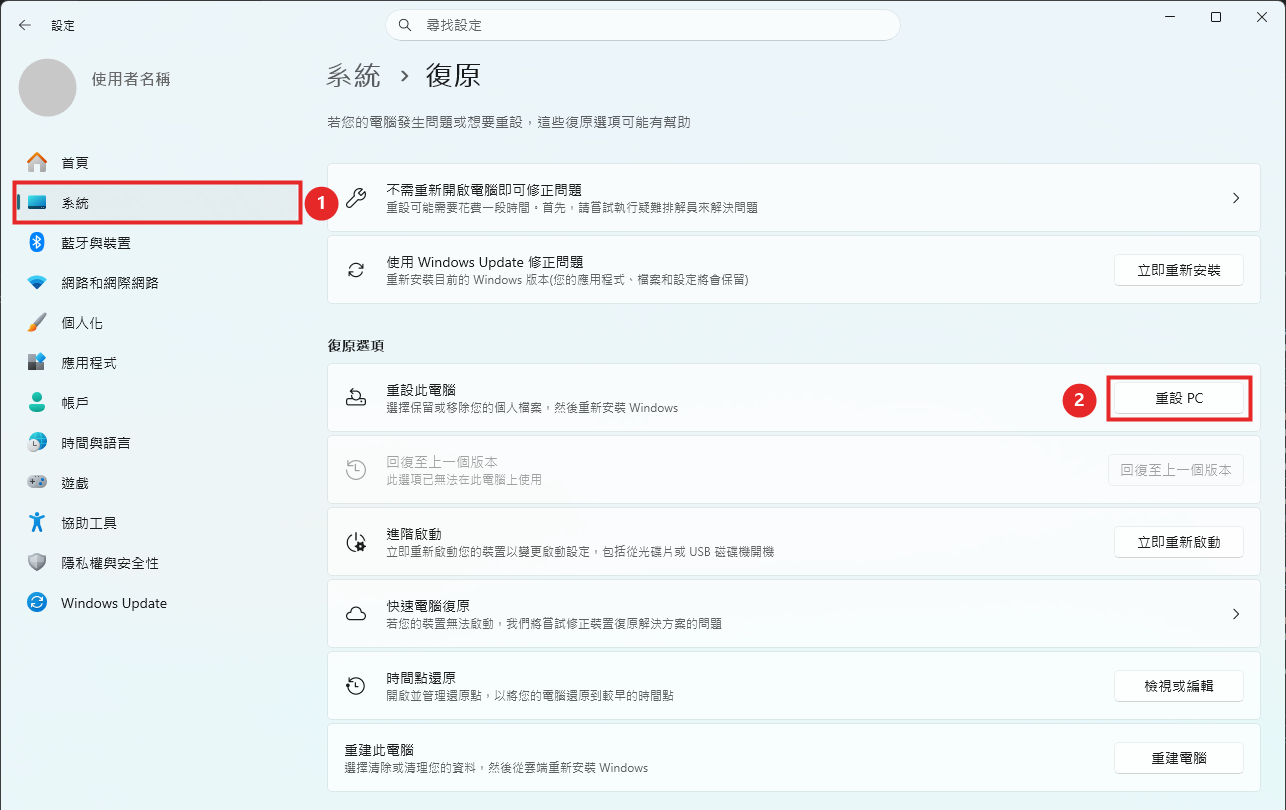
💡 先試試輕量的方法:同一頁上方還有「使用 Windows Update 修正問題」,它會重新安裝目前的 Windows 版本,但保留你的應用程式、檔案和設定。如果只是系統怪怪的,可以先試這個,沒用再重設。
Windows 10 的位置是:設定 → 更新與安全性 → 復原 → 重設此電腦 → 開始使用,後續步驟大致相同。
Step 2:選擇要不要保留檔案
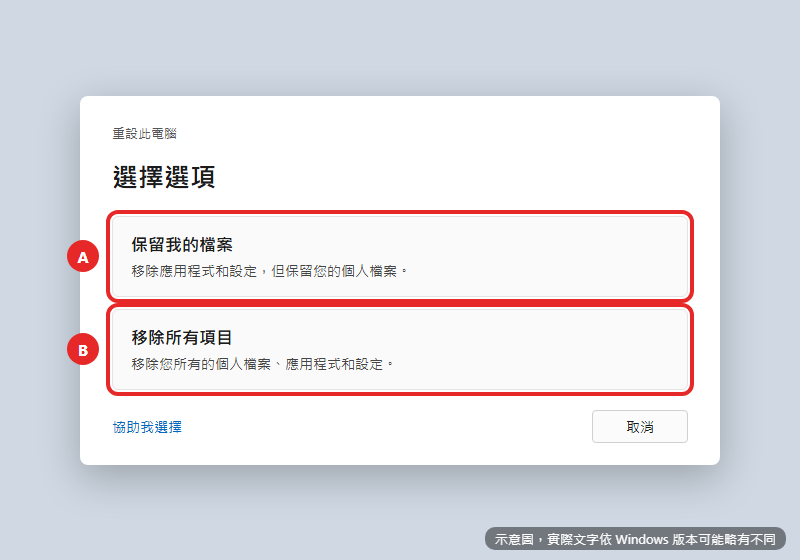
- A. 保留我的檔案:系統出問題、想保留資料時選這個。
- B. 移除所有項目:電腦要交接、出售,或想完全重新開始時選這個。
不確定的話,回頭看上面的比較表。
Step 3:選擇重新安裝的方式
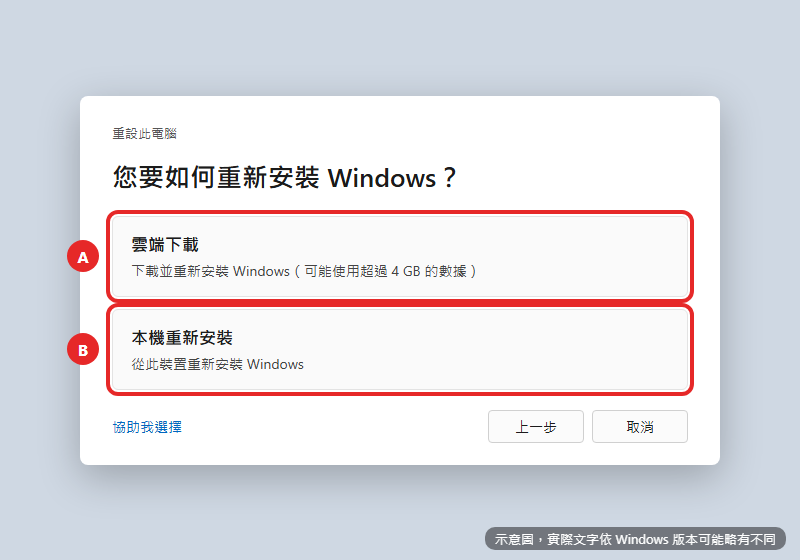
| 選項 | 說明 | 建議 |
|---|---|---|
| 雲端下載 | 從微軟下載全新的 Windows,含最新更新,約需 4 GB 以上流量 | 網路穩定時優先選這個,最乾淨 |
| 本機重新安裝 | 使用電腦裡現有的檔案重新安裝 | 網路慢或不穩時選;若系統檔案損毀可能會失敗 |
Step 4:檢查其他設定
這一頁會列出目前的設定。一般情況直接按 下一步 即可。
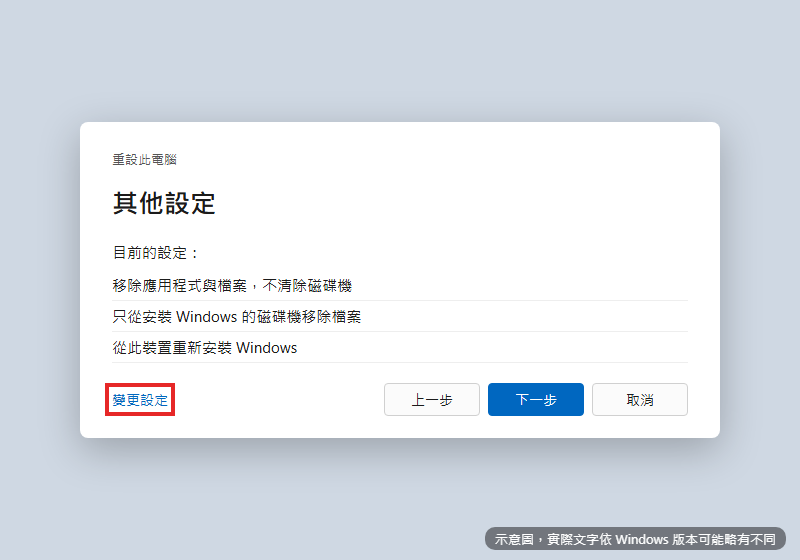
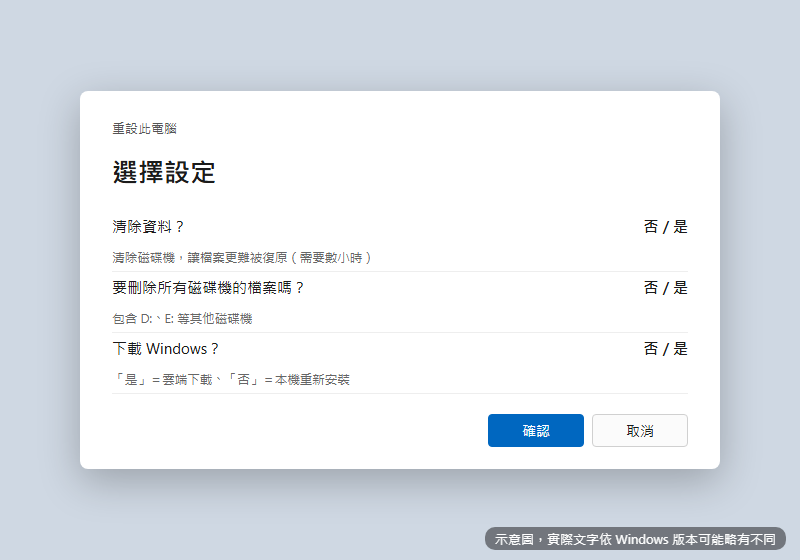
如果你選的是「移除所有項目」,而且電腦要交給別人使用,請點 變更設定:
| 設定 | 什麼時候開? |
|---|---|
| 清除資料 | 電腦要出售、送人、交還公司時建議開啟,讓刪掉的檔案更難被救回(會多花數小時) |
| 刪除所有磁碟機的檔案 | 若 D 槽等其他磁碟也有個人資料,且電腦要交給別人時才開啟 |
| 下載 Windows | 等同上一步的「雲端下載」,可在這裡改 |
自己繼續用的電腦,三個都維持「否」就好。
Step 5:確認並開始重設
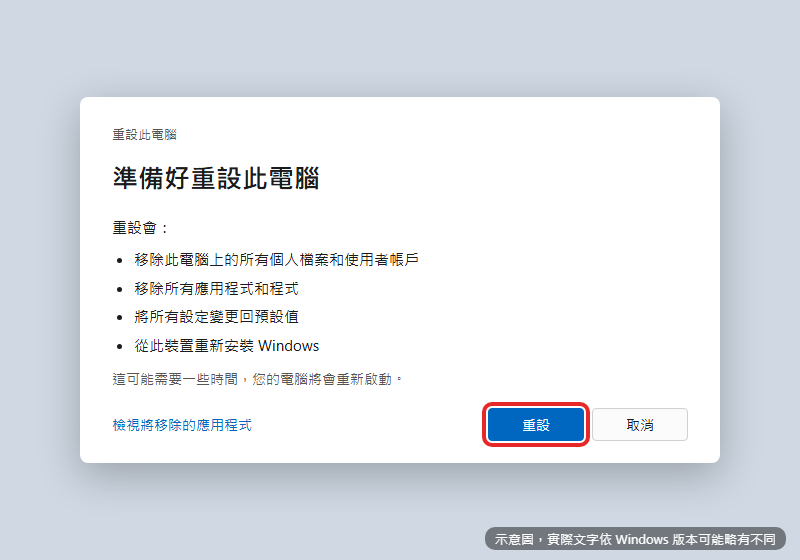
最後一頁會再列一次「重設會做什麼」。確認無誤後按「重設」,按下去就無法取消了。
方法二:電腦無法正常開機時(從修復環境重設)
如果電腦卡在開機畫面、進不了桌面,可以從 Windows 修復環境(WinRE) 重設。
進入修復環境的方式
| 情況 | 做法 |
|---|---|
| 可以看到登入畫面 | 點右下角電源圖示,按住 Shift 不放再點「重新啟動」 |
| 可以進桌面但很不穩 | 設定 → 系統 → 復原 → 進階啟動 旁的「立即重新啟動」 |
| 完全進不去 | 開機時看到 Windows 標誌就長按電源鍵強制關機,重複 2~3 次,Windows 會自動進入「自動修復」,再選「進階選項」 |
進入後的步驟
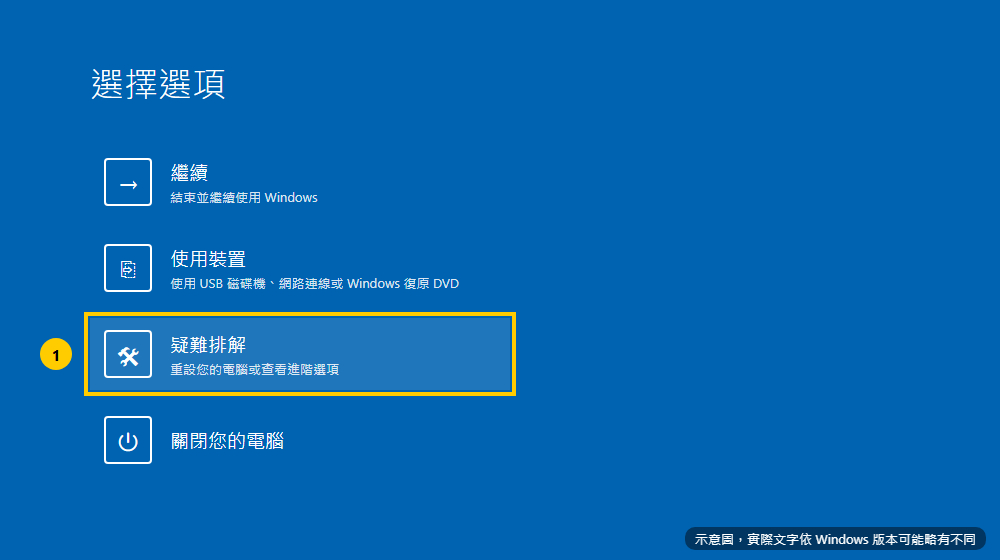
出現藍色畫面後,選 疑難排解:
再選 重設此電腦:
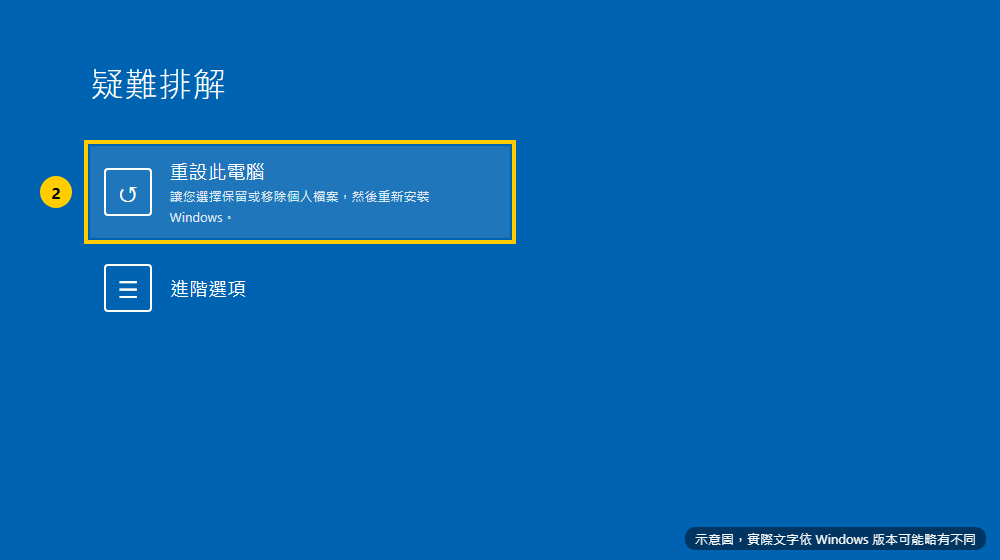
之後的選項(保留檔案/移除所有項目、雲端下載/本機重新安裝)與方法一相同,回到上面的 Step 2 繼續即可。
若出現 BitLocker 修復金鑰畫面,請輸入檢查清單中準備好的金鑰。
重設過程中:耐心等,不要亂按
- 整個過程約 30 分鐘到 2 小時,依電腦效能、選項和網速而定。
- 電腦會自動重新開機好幾次,也可能黑屏 15 分鐘以上,這都是正常的。
- ❌ 不要強制關機、不要拔電源,否則可能導致重設失敗、系統無法開機。
完成後會看到 Windows 的初始設定畫面(選地區、鍵盤、連網、登入帳號),照指示設定即可。
重設完成後要做的事
- 執行 Windows Update:設定 → Windows Update → 檢查更新,裝到沒有更新為止(可能要重開機幾次)。
- 確認驅動程式:觀察網路、音效、觸控板、藍牙是否正常;不正常的話到電腦品牌官網的支援頁面下載驅動程式。
- 重裝軟體:依照事前截圖的清單重新安裝。
- 還原檔案:把備份的資料複製回來。
- 找回被移除的軟體清單:選「保留我的檔案」時,Windows 會在桌面留下一個「已移除的應用程式」檔案,打開就能看到被移除了哪些軟體。
常見問題
Q:重設跟重灌有什麼不一樣?
效果很接近,都是重新安裝 Windows。差別是重設不需要準備 USB 安裝隨身碟,在電腦上點一點就能完成,對新人來說簡單很多。
Q:重設後需要重新啟用 Windows 嗎?
不需要。原本已啟用的 Windows 重設後會自動啟用(連上網路後完成)。
Q:重設到一半失敗了怎麼辦?
先重新開機看看是否會回到原本的系統。若進不了系統,改用方法二從修復環境再試一次,並改選「雲端下載」。還是不行就請聯繫 IT 或送修。
Q:選「移除所有項目」+「清除資料」,資料就一定救不回來嗎?
可以大幅降低被復原的機率,足以應付一般的出售或交接。但微軟也說明,這項功能並非為了符合政府或產業的資料清除標準而設計,若電腦曾存放機敏資料,請依公司資安規範處理。
Q:設定頁面上還有「快速電腦復原」「重建此電腦」等選項,要用嗎?
這些是較新版 Windows 才有的進階修復功能,新人遇到時建議先詢問 IT,本文不介紹。
一頁總整理
1 | |
本文中「重設精靈」與「修復環境」的圖片為示意圖,實際畫面文字可能依 Windows 版本略有不同。
參考資料
本文作者: 我的名字叫劉穎,也可以叫我 Alan
本文連結: https://hi-alan-liu.github.io/blog/windows-reset-this-pc/
版權聲明: 本站所有文章除特別聲明外,均採用 CC BY-SA 4.0 協議 。轉載請註明出處!